Prueba gratis · sin cuenta

¿Qué es un programa?

~15 min · Python se ejecuta en tu navegador

Nivel de profundidad del contenido pedagógico
Nivel de profundidad actual: Modo Fundamentos
4 bloques activos

Contenido de la lección

Teoría Fundamentos

Piensa en una receta de cocina: una lista de pasos escritos en orden, como bate los huevos, agrega la harina, hornea 30 minutos. Si alguien los sigue tal cual, sale el pastel. Un programa es lo mismo: una lista de instrucciones (órdenes concretas) que la computadora ejecuta (es decir, realiza) una por una, de arriba hacia abajo.

La receta es el programa, cada paso es una instrucción y la computadora es quien cocina. Pero la analogía se rompe en algo importante: un cocinero humano rellena huecos. Si la receta dice «hornea hasta que dore», mira el pastel y decide. La computadora no adivina nada: hace exactamente lo que está escrito, ni más ni menos. Si hay una letra mal puesta, se detiene y avisa; si falta un paso, hace algo distinto de lo que querías. Les pasa a todas las personas que programan: equivocarse es parte normal del camino.

En Python, el lenguaje de este curso, cada instrucción va en su propia línea. La más sencilla es print("Hola"). La palabra print significa «imprimir» y, hoy, quiere decir mostrar en la pantalla lo que va entre paréntesis. El texto va entre comillas (" ") para que Python sepa que son letras y no una orden. Las comillas no se muestran: print("Hola") escribe solo Hola.

Lo que necesitas recordar:

  • Un programa es una lista de instrucciones que se ejecutan en orden, de arriba hacia abajo.
  • print("texto") muestra ese texto en la pantalla, sin las comillas.
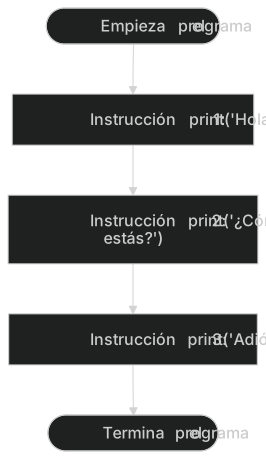
Diagrama de Arquitectura
Un programa se ejecuta de arriba hacia abajo, una instrucción a la vez
Descripción textual accesible del diagrama

Diagrama de flujo vertical: el programa empieza, ejecuta tres instrucciones print una tras otra de arriba hacia abajo (primero Hola, luego ¿Cómo estás? y al final Adiós) y termina. Las flechas indican que cada instrucción empieza solo cuando la anterior terminó.

Definición estructurada del diagrama para consulta detallada:

flowchart TD
    A([Empieza el programa]) --> B["Instrucción 1: print('Hola')"]
    B --> C["Instrucción 2: print('¿Cómo estás?')"]
    C --> D["Instrucción 3: print('Adiós')"]
    D --> E([Termina el programa])
Profundiza: Fundamentos

¿Qué pasa si me equivoco al escribir?

Teoría Fundamentos

Volvamos a la receta. Si dice «agrega la hrina», un cocinero que sigue todo al pie de la letra no sabe qué es eso: se detiene y te avisa en qué paso se atoró. La computadora hace lo mismo. Cuando no entiende una instrucción no adivina: se detiene y escribe un mensaje de error, una nota que dice qué no pudo entender. Si el tropiezo ocurre en plena ejecución, lo que hizo antes queda hecho y las instrucciones que siguen no llegan a ejecutarse.

Por ejemplo, si escribes pritn("Hola") con dos letras cambiadas, aparece algo como NameError: name 'pritn' is not defined, que en palabras simples significa «no conozco ninguna orden llamada pritn». Los tropiezos más comunes al empezar son letras cambiadas y mayúsculas donde van minúsculas (Print no es print). Distinto es olvidar cerrar unas comillas o un paréntesis: Python lo nota antes de empezar y no ejecuta ninguna línea, ni siquiera la primera.

Un buen hábito: lee el mensaje con calma, empezando por su última línea, que suele nombrar el error y explicarlo. No es un regaño, es una pista. La analogía se rompe en que un cocinero te preguntaría qué quisiste decir; la computadora solo se detiene y deja la nota.

Lo que necesitas recordar:

  • Un mensaje de error es una pista sobre qué no entendió la computadora.
  • Mayúsculas, comillas y paréntesis importan: un solo carácter cambia el significado.
Laboratorio Práctico (PYTHON)
Instrucciones del Reto:

Escribe tu primer programa de dos instrucciones. Se ejecutan en orden, de arriba hacia abajo. 1. La primera instrucción ya está en el código. Cambia lo que hay entre comillas para que muestre exactamente: Hola, mundo 2. Debajo, escribe tu propia segunda instrucción print, que muestre exactamente: Hasta pronto Pulsa «Ejecutar» para ver lo que imprime tu código y «Comprobar» para saber si cumple lo pedido. En el panel de resultados deben verse dos líneas, en ese orden y sin comillas.

Esc lleva el foco al botón Ejecutar. También puedes pulsar Ctrl+M (en Mac, Control+Mayús+M) para que Tab salga del editor en vez de sangrar. Tu código se guarda en este navegador mientras escribes.

Cargando el editor…

La primera ejecución descarga Python (hasta 14 MB) una sola vez; después queda guardado en este navegador y el laboratorio sigue funcionando sin conexión en la mayoría de navegadores, tras la primera carga.

Consola y Resultados de Pruebas
Pulsa "Ejecutar" para ver la salida de tu código o "Comprobar" para evaluarlo con las pruebas.

Guarda tu progreso

Con una cuenta gratis conservas tu avance, haces el cuestionario de esta lección, ganas XP y recibes repasos espaciados de lo que aprendes.